بهینهسازی مدیریت و حذف رمزهای ذخیرهشده در مرورگر گوگل کروم


در مرورگر رایانه ای کروم، هنگام ورود به هر وب سایتی که حساب کاربری دارید، امکان ذخیره سازی نام کاربری و گذرواژه های خود، همچنین مدیریت و حتی حذف آنها وجود دارد. این قابلیت به کاربران اجازه می دهد تا به راحتی و با سرعت بیشتر به حساب های کاربری خود در وب سایت های مختلف دسترسی پیدا کنند و اطلاعات ورود به سیستم را مدیریت نمایند. بدین ترتیب، کاربران می توانند زمان و تلاش خود را در فرآیند ورود به حساب های کاربری کاهش داده و بهره وری خود را افزایش دهند.
روش حذف رمزهای ذخیره شده در مرورگر کروم
یکی از ویژگی های مهم مرورگر کروم، قابلیت مدیریت و ذخیره سازی رمزهای عبور است. هنگام ورود به وب سایت ها، کروم به طور خودکار پیشنهاد ذخیره سازی نام کاربری و رمز را ارائه می دهد. این قابلیت می تواند برای کاربران مفید باشد، اما گاهی اوقات نیاز به حذف این اطلاعات ذخیره شده وجود دارد.برای حذف رمزهای ذخیره شده در کروم، می توان به راحتی این مراحل را دنبال کرد:1. باز کردن مرورگر کروم2. رفتن به تنظیمات > پسوردها و فرم ها3. مشاهده لیست پسوردهای ذخیره شده4. انتخاب پسورد مورد نظر برای حذف5. کلیک بر روی گزینه "حذف"با انجام این مراحل ساده، می توان رمزهای ذخیره شده در کروم را به راحتی حذف کرد و امنیت اطلاعات کاربری را افزایش داد.

با این وجود این قابلیت به شما کمک می کند تا نام کاربری و پسوردهایی که در سایت های مختلف ایجاد کرده اید را در مرورگر کروم و در بستر حساب ایمیلی که از قبل وارد کرده اید، بصورت خودکار پر شوند و شما نیازی به وارد کردن نام کاربری و رمز عبور خود ندارید. همچنین شما می توانید این پسوردهای ذخیره شده را به بهترین شیوه ممکن مدیریت کنید! به همین دلیل در ادامه این گزارش از بخش تکنولوژی نمناک قصد داریم شما را با نحوه مدیریت پسوردهای ذخیره شده در مرورگر کروم آشنا سازیم. همراه ما باشید.
1. ابتدا وارد مرورگر کروم خود شوید و سپس از قسمت بالا سمت راست، گزینه 3 نقطه عمودی را انتخاب کنید. از منو باز شده، گزینه Settings را انتخاب نمایید.
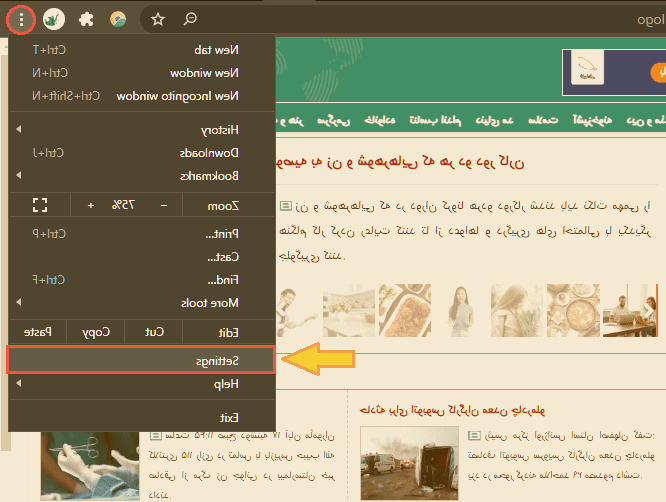
2. از منو سمت چپ ابتدا گزینه Autofill را انتخاب کرده و سپس از سمت راست، گزینه Passwords را انتخاب نمایید.

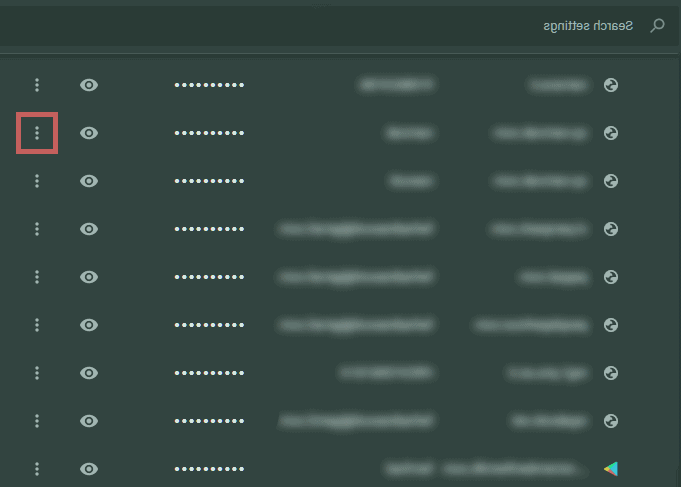
3. هم اکنون تمام سایت هایی که در آنها حساب کاربری شالمل نام کاربری و رمز عبور دارید را می توانید مشاهده کنید. برای مدیریت هر یک از آنها، می بایست ابتدا گزینه 3 نقطه عمودی در کنار هر یک را انتخاب کنید.
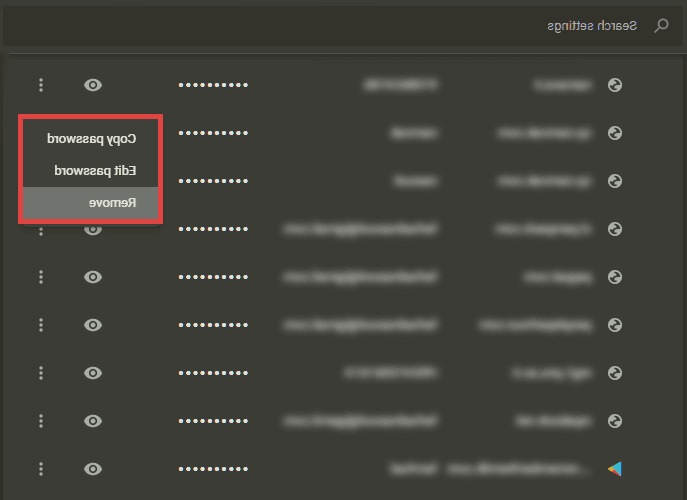
4. هم اکنون 3 گزینه برای شما نمایش داده خواهند شد که به ترتیب عبارتند از Copy password (کپی کردن پسورد)، Edit password (ویرایش پسورد) و Remove (حذف کردن پسورد) که با انتخاب هر کدام می توانید تغییرات مدنظر خود را اعمال کنید.
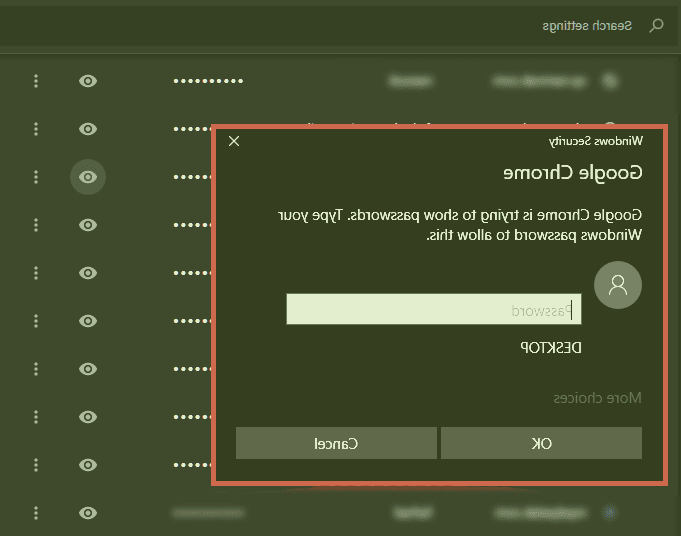
5. همچنین اگر رمز مدنظرتان را فراموش کرده اید، می بایست ابتدا بر روی آیکون چشم سایت مدنظرتان کلیک کنید و سپس پنجره جدیدی برای شما باز خواهد شد که اینبار باید رمز کامپیوتر خود را وارد کنید تا رمز مدنظر را که قبلا وارد کرده اید را بتوانید مشاهده کنید.
اینک شما موفق به مدیریت پسوردهای ذخیره شده مرورگر کروم خود شدید.