آموزش انتقال تصاویر از آیفون به رایانه


یکی از مسائل کلیدی و بسیار مهم مورد توجه کاربران دستگاه های موبایل آیفون، چگونگی انتقال و انتقال تصاویر ذخیره شده در این دستگاه ها به رایانه های شخصی می باشد. در این مقاله از نشریه علم و صنعت، به تشریح ساده ترین و کاربردی ترین روش های انجام این فرآیند برای شما خوانندگان محترم خواهیم پرداخت. با دنبال کردن دقیق مراحل ارائه شده در ادامه، می توانید به سرعت و به آسانی تصاویر موجود در آیفون خود را به رایانه منتقل نمایید.
انتقال تصاویر از آیفون به رایانه
یکی از چالش های احتمالی برای کاربران آیفون، انتقال فایل ها از گوشی به رایانه یا بالعکس است، که ممکن است اطلاعات کافی در مورد آن نداشته باشید. با این حال، نگران نباشید، زیرا به راحتی می توانید تصاویر خود را از آیفون به رایانه با هر سیستم عامل ویندوز منتقل کنید، بدون نیاز به نصب هیچ برنامه ای.
با این وجود ما قصد داریم در ادامه این مطلب از بخش تکنولوژی نمناک شما را با ساده ترین و آسان ترین روش برای انتقال تصاویر از آیفون به کامپیوتر آشنا سازیم تا بتوانید هرچه بهتر فایل های مدنظر خود را از آیفون به کامپیوتر منتقل کنید. همراه ما باشید.
آموزش انتقال عکس از آیفون به کامپیوتر ویندوزی
انتقال عکس از گوشی آیفون به کامپیوتر بسیار آسان و ساده می باشد، بطوریکه می توانید با انجام مراحل ذیل در مدت زمان بسیار کمی تصاویر خود را منتقل کنید. بنابراین تمام مراحل ذیل را به ترتیب انجام دهید.
1- با استفاده از کابل گوشی را به کامپیوتر متصل کنید. بعد از برقراری ارتباط بین گوشی و کامپیوتر پیغام زیر را دریافت خواهید کرد که باید بر روی گزینه " Trust" کلیک کنید.
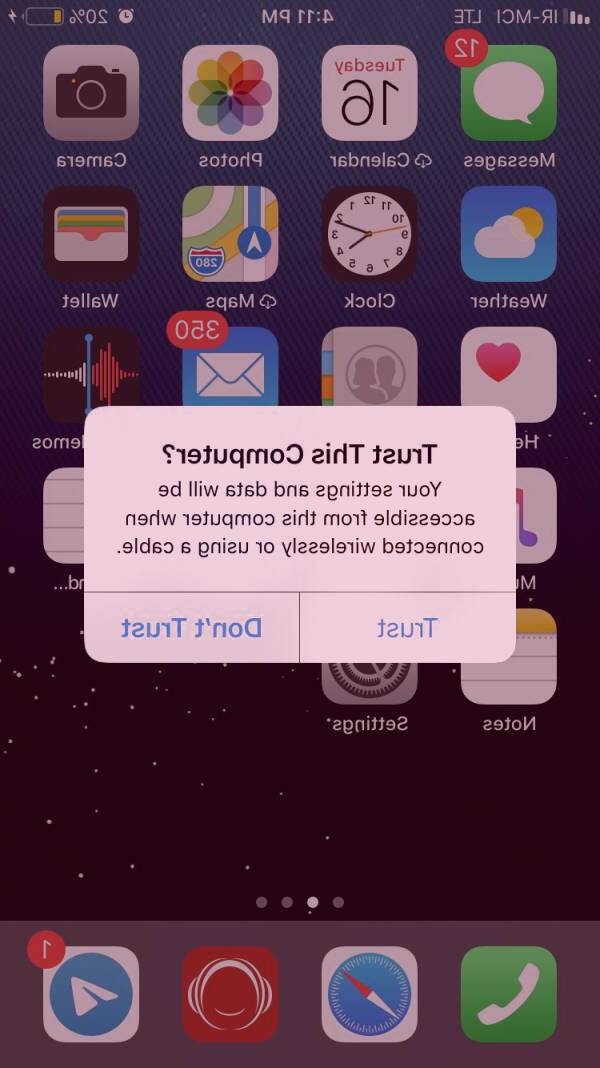
چگونه عکس از آیفون به کامپیوتر منتقل کنیم
2- اینک صفحه وارد کردن پسورد برای شما باز خواهد شد که باید پسورد گوشی خود را در آن وارد کنید تا ارتباط میان گوشی آیفون و کامپیوتر برقرار شود.

چگونه عکس ها را از آیفون به کامپیوتر منتقل کنیم
3- اینک ارتباط برقرار شده است و باید وارد " This PC " شوید و بر روی درایو گوشی خود کلیک کنید و سپس با صفحه زیر روبرو خواهید شد.

آموزش ترفند آیفون
4- تنها پوشه ای که برای شما به نمایش در خواهد آمد، پوشه تصاویر با عنوان " DCIM" می باشد که اینک باید بر روی آن کلیک کنید.

انتقال عکس از ایفون به ویندوز
5- دراین مرحله تمامی تصاویر خود را با تفکیک ماهانه می توانید مشاهده کنید که می تواند دسترسی شما را به تصاویر آسان تر کنید.

آموزش انتقال عکس از آیفون به کامپیوتر ویندوزی
توجه: تصاویری که در مرحله 5 مشاهده می کنید، تنها قابلیت " Copy + Paste " دارند و نمی توانید با استفاده از کامپیوتر آنها را حذف کنید.