چگونه سرعت اشاره گر ماوس را در ویندوز تنظیم کنید؟


اگر کاربر متوجه کاهش محسوس در سرعت عملکرد ماوس رایانه خود با سیستم عامل ویندوز شده است، می تواند به سادگی و به آسانی از طریق تنظیمات موجود در سیستم عامل ویندوز، نسبت به تغییر و تنظیم مجدد سرعت واکنش و پاسخگویی ماوس اقدام نماید. این امکان به کاربر اجازه می دهد تا با تنظیم سرعت ماوس مطابق با نیاز و ترجیحات خود، کارایی و بهره وری در استفاده از این ابزار ورودی را ارتقا بخشد. بدین ترتیب، کاربر می تواند با سهولت بیشتری به انجام وظایف و فعالیت های خود در محیط ویندوز بپردازد.
چگونه سرعت ماوس را تنظیم کنیم؟
تاکنون برای هر یک از ما رخ داده است که در حین انجام کاری با کامپیوتر احساس می کنیم که سرعت ماوس کمی کند است و این در حالی می باشد که از ویروسی نبودن کامپیوتر مطمئن هستید. در این موارد، ممکن است تصمیم به انجام روش های مختلف از جمله تغییر ویندوز بگیرید که در طی این روش ها ممکن است زمان زیادی را از دست بدهید. با این وجود، مشکل ممکن است از ماوس شما باشد. به همین دلیل، در ادامه این گزارش از بخش تکنولوژی نمناک قصد داریم شما را با نحوه تنظیم سرعت ماوس بهصورت مرحله به مرحله آشنا سازیم. این مقاله به شما کمک خواهد کرد تا بتوانید سرعت ماوس خود را به راحتی تنظیم کنید و از کارایی بهتر آن در انجام امور روزمره خود بهره مند شوید. همراه ما باشید تا این مراحل را بهطور کامل با شما در میان بگذاریم.
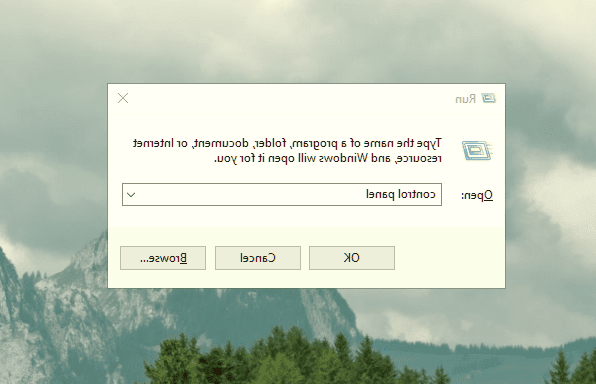
1. ابتدا دو کلید کاربردی Win+R را از صفحه کلید یا همان کیبورد بفشارید. سپس در کادر موجود عبارت control panel را وارد کنید و سپس بر روی OK کلیک نمایید.
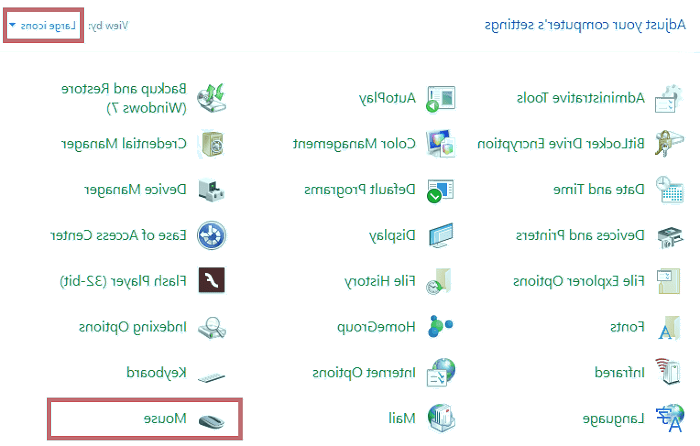
2. اینک پنجره کنترل پنل برای شما باز خواهد شد. اگر کنترل پنل برای شما به شیوه ذیل نمایش داده نشده است، باید گزینه مشخص شده در بالا سمت راست با عنوان View by را انتخاب کنید. از منو نواری که برای شما به نمایش خواهد امد، گزینه Large icons را انتخاب کنید. اینک گزینه Mouse را انتخاب کنید تا وارد تنظیمات ماوس خود شوید.
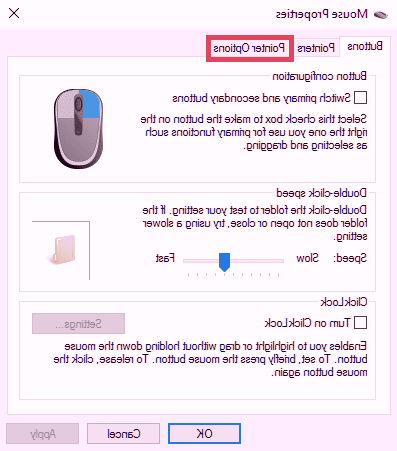
3. در این مرحله پنجره Mouse Properties برای شما باز خواهد شد که باید بر روی سربرگ Pointer Option کلیک کنید.
4. در نهایت می توانید از بحش Motion، سرعت ماوس کامپیوتر را تعیین کنید. توجه داشته باشید که هرچه سرعت را بیشتر کنید، عکس العمل ماوس نسبت به جابجایی های کوچک، سریعتر خواهد بود. از این رو بعد از تنظیم سرعت ماوس، برای اعمال تغییرات گزینه Apply و سپس OK را انتخاب کنید.
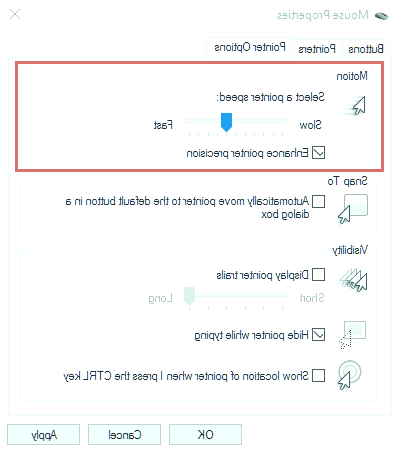
در نهایت شما موفق به تنظیم سرعت ماوس کامپیوتر خود شدید. توجه داشته باشید که اگر احساس می کنید سرعت ماوس به میزان زیادی افزایش یافته است، می توانید خیلی ساده اقدام به کاهش سرعت آن نمایید.