بهبود تجربه مرورگر در ویندوز با نصب همزمان دو نسخه گوگل کروم


اگر به هر دلیلی تصمیم دارید چندین نسخه مرورگر کروم را بر روی سیستم ویندوز خود نصب کنید، این گزارش علمی و فنی راهنمای جامعی را در خصوص نحوه نصب همزمان دو نسخه از این مرورگر محبوب در ویندوز در اختیار شما قرار خواهد داد. در این راهنما، مراحل دقیق و گام به گام نصب و پیکربندی دو کروم در ویندوز به صورت کامل و تفصیلی تشریح شده است تا شما بتوانید با اطمینان و سهولت بیشتری این فرآیند را انجام دهید. این راهنما به شما کمک خواهد کرد تا به طور موفقیت آمیزی دو نسخه مختلف از مرورگر کروم را بر روی سیستم خود نصب و راه اندازی کنید.
چگونگی نصب چندین مرورگر کروم در ویندوز
مرورگر کروم یکی از محبوبترین و پرکاربردترین مرورگرهای وب در سطح جهانی است. این مرورگر که توسط شرکت گوگل توسعه داده شده است، در مقایسه با مرورگرهای دیگر مانند فایرفاکس، نقاط قوت و ضعف متفاوتی دارد. بسیاری از کاربران، مرورگر کروم را به عنوان مرورگر پیشفرض خود انتخاب میکنند. با این حال، گاهی اوقات ممکن است کاربران به دلایل مختلف تصمیم بگیرند که چندین مرورگر را بر روی کامپیوتر خود نصب کنند. در این مقاله، شما را با روش نصب چندین مرورگر کروم بر روی ویندوز آشنا خواهیم کرد. این امکان به کاربران این فرصت را میدهد تا از مزایای متعدد مرورگر کروم در انجام کارهای روزمره خود بهره ببرند.
توجه مهم : در طی این گزارش، شما نیازی به نصب برنامه جداگانه و جانبی کروم ندارید و صرفا از طریق برنامه کروم می توانید اقدام به نصب دو یا چند مرورگر کروم کنید.
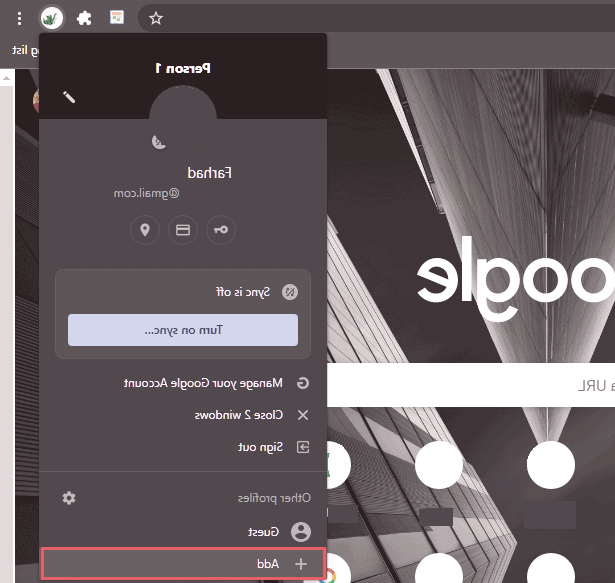
1. وارد مرورگر کروم خود شوید و سپس از قسمت بالا بر روی گزینه مشخص شده در تصویر ذیل کلیک کنید.

2. هم اکنون پنجره ذیل برای شما باز خواهد شد که باید از قسمت ذیل گزینه Add را انتخاب کنید.
3. در این مرحله شما می توانید ایمیل حساب جدیدی که می خواهید بر روی کروم ایجاد کنید را وارد نمایید. لازم به ذکر است که لزومی مبنی بر وارد کردن حساب جدید نیست و اگر مایل به وارد کردن ایمیل دوم نیستید، گزینه Continue without an account را انتخاب کنید.

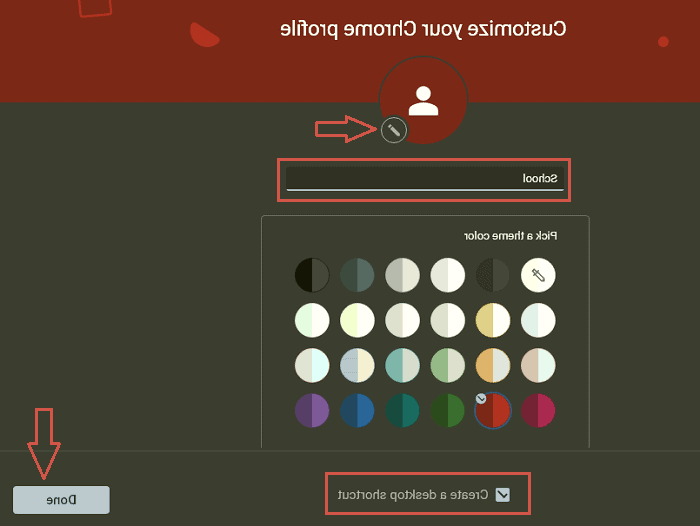
4. در قسمت بالا که با فلش قرمز رنگ مشخص شده است، می توانید عکس کاربر را بارگزاری کنید که هیچ لزوم حتمی وجود ندارد. در قسمت زیرین آن هم می توانید نام را مشخص کنید که ما با نام School آنرا مشخص کردیم. در انتها تیک گزینه Create a desktop shortcut را فعال کنید که با فعال کردن این گزینه، مرورگر دوم کروم شما با نام دلخواهی که وارد کرده اید ایجاد خواهد شد. سپس برای ثبت گزینه Done را انتخاب کنید.
5. هم اکنون کروم دوم شما در صفحه دسکتاپ با نامی که مدنظر داشتید، ایجاد شده است و می توانید از آن استفاده کنید.

6. با اجرای این آیکون، وارد کروم دوم در کامپیوتر خود خواهید شد که هیچ اطلاعاتی در آن وجود ندارد. یعنی شما می توانید همانند کروم دوم که در کامپیوتر شما نصب شده است، از آن استفاده کنید. همچنین توجه داشته باشید که شما با استفاده از این روش می توانید به هر میزان که نیاز دارید، مرورگر کروم را بر روی کامپیوتر خود نصب کنید.

اینک شما به سادگی موفق به نصب دو یا چند مرورگر کروم در ویندوز شده اید و می توانید از آن طبق معمول همانند مرورگرهای جداگانه استفاده کنید.