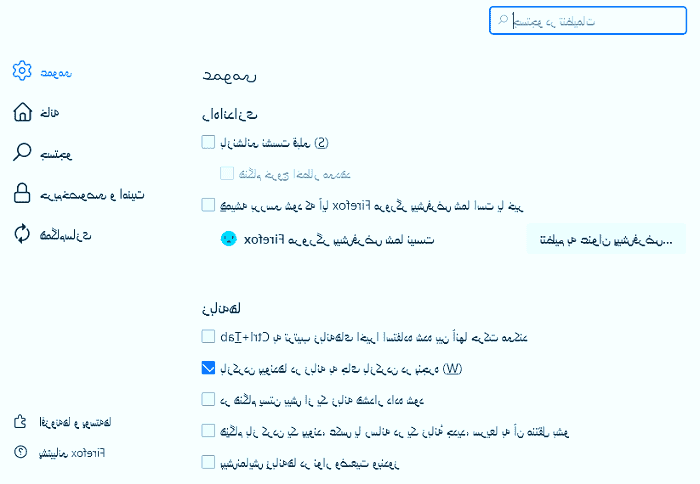
تغییر زبان مرورگر فایرفاکس: راهنمای گام به گام


اگر از مرورگر موزیلا فایرفاکس به عنوان ابزار مرور وب خود استفاده می کنید و تمایل به تغییر و تنظیم زبان این نرم افزار را دارید، این راهنمای تصویری به شما کمک خواهد کرد تا با مراحل تغییر زبان فایرفاکس به طور کامل آشنا شوید. در این گزارش مفصل، شما قادر خواهید بود تا با دنبال کردن دستورالعمل های ارائه شده، زبان مرورگر فایرفاکس خود را به سهولت تغییر دهید و تنظیمات مربوطه را انجام دهید. این آموزش تصویری به شما این امکان را می دهد تا محیط کاربری فایرفاکس را مطابق با ترجیحات و نیازهای شخصی خود سفارشی سازی کنید.
نحوه تغییر زبان مرورگر موزیلا فایرفاکس
مرورگر موزیلا فایرفاکس یکی از محبوب ترین و شناخته شده ترین مرورگرهای اینترنت است که رقیب اصلی مرورگر گوگل کروم محسوب می شود. این مرورگر دارای نقاط قوت و ضعف متعددی نسبت به مرورگر کروم است. با این حال، فایرفاکس به کاربران خود امکان شخصی سازی بسیار زیادی را ارائه می دهد، از جمله امکان تغییر تم و زبان مرورگر.اگرچه اکثر کاربران با چگونگی تغییر زبان فایرفاکس مشکل دارند و این فرآیند گاهی آزاردهنده است، در ادامه این گزارش از تکنولوژی نمناک، نحوه تغییر زبان مرورگر موزیلا فایرفاکس به طور کامل و جامع توضیح داده خواهد شد. پس همراه ما بمانید تا این فرآیند را به طور کامل فرا بگیرید.
توجه مهم : شاید قبل از خواندن این گزارش، این سوال به ذهن شما برسد که آیا موزیلا فایرفاکس از زبان فارسی پشتیبانی می کند؟ بله. مرورگر فایرفاکس از زبان فارسی پشتیبانی می کند و اگر تصمیم به فارسی کردن زبان مرورگر موزیلا فایرفاکس دارید، از آموزش ذیل می توانید استفاده کنید.
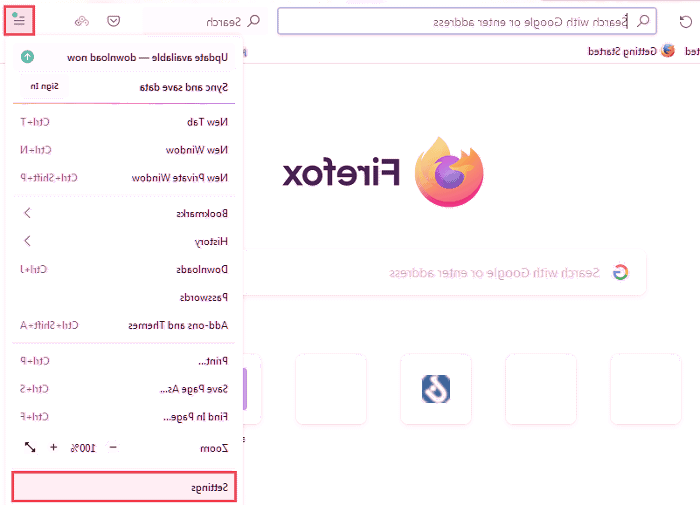
1. وارد مرورگر موزیلا فایرفاکس شوید و سپس از قسمت بالا سمت راست گزینه Settings را همانند تصویر انتخاب کنید.
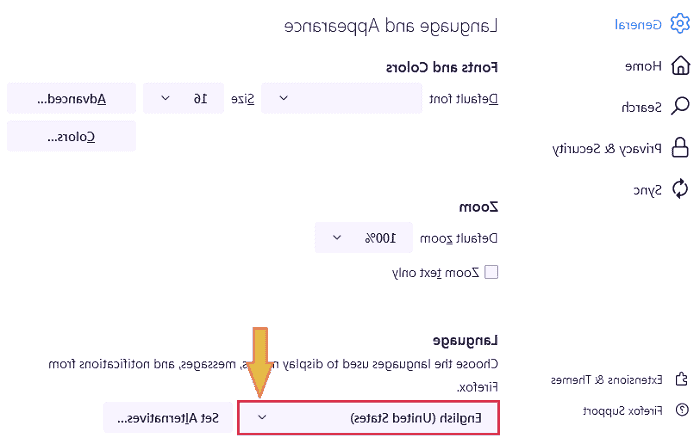
2. هم اکنون شما وارد تنظیمات مرورگر موزیلا فایرفاکس شده اید. از بخش General به سمت پایین اسکرول کنید تا به بخش Language andAppearance برسید. در این بخش بر روی گزینه ای که مشخص کرده ایم، کلیک کنید.
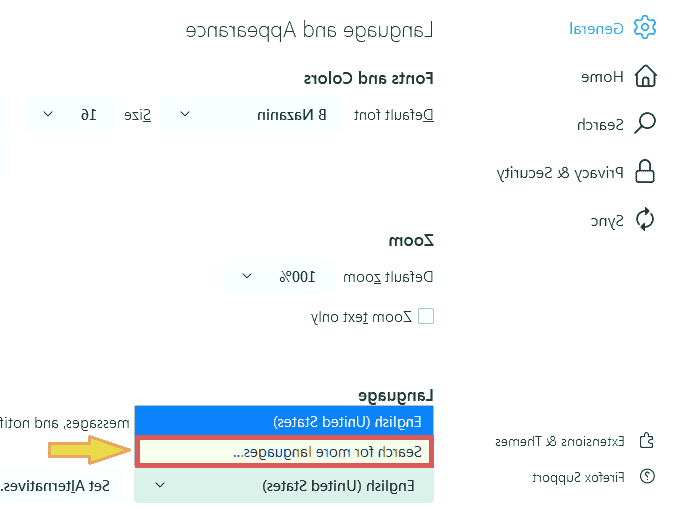
3. گزینه Search for more languages را انتخاب کنید.
4. گزینه Select a language to add را انتخاب کنید.
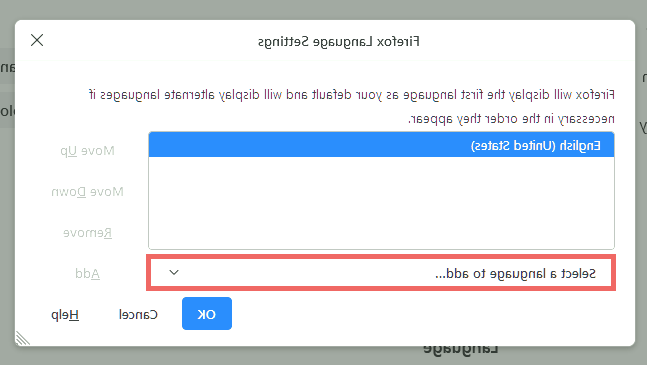
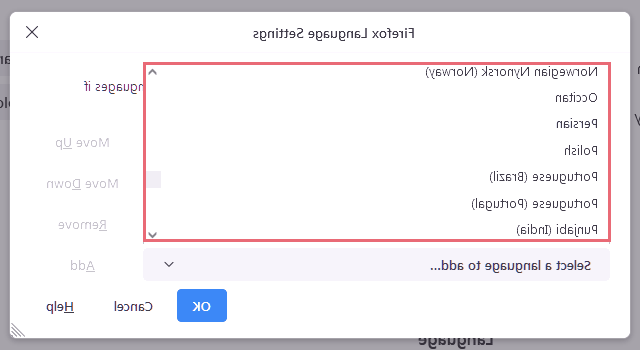
5. زبان مدنظر خود را انتخاب کنید. همانگونه که گفته شد، ما تصمیم داریم تا زبان فایرفاکس را از انگلیسی به زبان فارسی تغییر دهیم. از این رو اگر تصمیم به تغییر زبان فایرفاکس از انگلیسی به فارسی را دارید، باید گزینه Persian را انتخاب کنید.
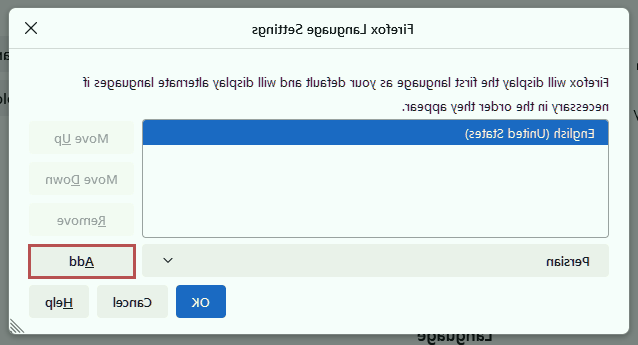
6. گزینه Add را انتخاب کنید.
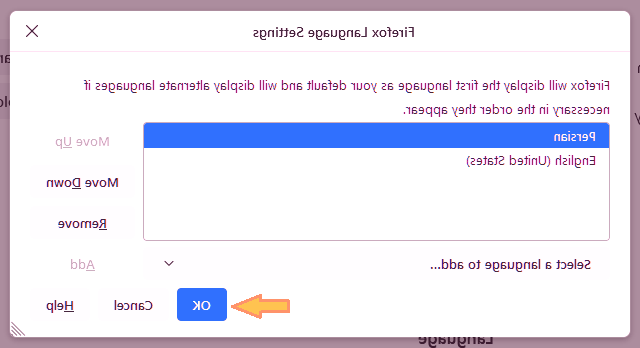
7. بر روی OK کلیک کنید. توجه کنید زبانی که در قسمت بالا قرار گیرد، به عنوان زبان اصلی مرورگر انتخاب خواهد شد. از این رو طبق تصویر ذیل، زبان Persian در بالای زبان انگلیسی است که این به معنای این است که ما می خواهیم تا زبان فارسی، زبان اصلی مرورگر ما باشد. بنابراین اگر تصمیم به تغییر زبان اصلی دارید، بر روی زبان مدنظر کلیک کنید و سپس گزینه move up را انتخاب کنید.
8. اگر تصمیم به اعمال تغییرات دارید، پنجره ای برای شما به نمایش خواهد آمد که در آن ذکر شده است اگر تصمیم به اعمال تغییرات دارید، کلیک کنید تا مرورگر ریستارت شود.
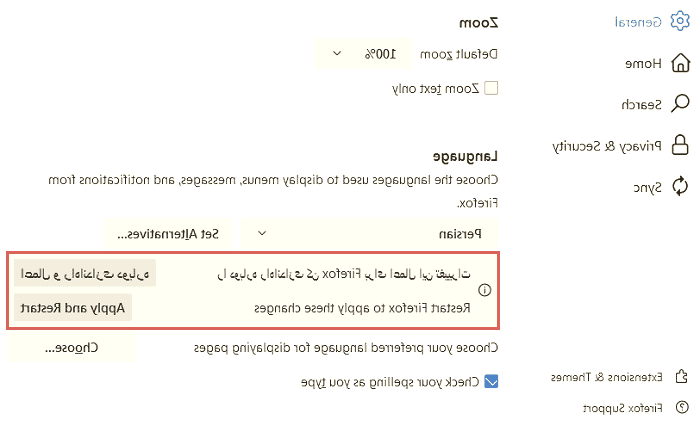
9. هم اکنون زبان مرورگر موزیلا فایرفاکس شما تغییر یافته است.