تبدیل گوشی به موس کامپیوتر برای سیستمهای اندروید و آیاواس


اگر موس کامپیوتر شما دچار مشکل شده و نیاز فوری به استفاده از آن دارید، برنامههای کاربردی موجود امکان استفاده از گوشیهای هوشمند اندروید و آیفون به عنوان جایگزین موس را فراهم میکنند. در این گزارش از علم و فناوری، به بررسی این برنامهها و نحوه استفاده از آنها خواهیم پرداخت. این راهکار موقتی و کاربردی، امکان کنترل کامپیوتر از طریق تلفن همراه را برای کاربران فراهم میسازد تا در صورت بروز مشکل در موس اصلی، بتوانند به سرعت به فعالیتهای خود ادامه دهند.
ترجمه فارسی:آموزش تبدیل گوشی به موس کامپیوتر
گوشی های هوشمند به عنوان یکی از پرکاربردترین ابزارهای امروزی شناخته می شوند که می توانند انجام دهند. این ابزارها طی چند سال اخیر پیشرفت چشمگیری داشته اند و به تدریج نیازهای بیشتری از کاربران را برطرف کرده اند. با این حال، ممکن است برخی از قابلیت های این گوشی ها برای هر یک از ما ناشناخته باشد.
برای مثال آیا میدانستید که گوشی اندروید یا آیفون شما می تواند تبدیل به موس کامپیوتر شما شود و در زمانیکه موس کامپیوتر به مشکل برخورده باشد، شما می توانید از گوشی خودتان به عنوان یک موس قوی، سریع و هوشمند استفاده کنید. از این رو ما قصد داریم در این گزارش از بخش تکنولوژی نمناک شما را نحوه تبدیل گوشی به موس کامپیوتر را در سیستم عامل های اندروید و آیفون آموزش دهیم که باید مرحله به مرحله پیش بروید. همراه ما باشید.
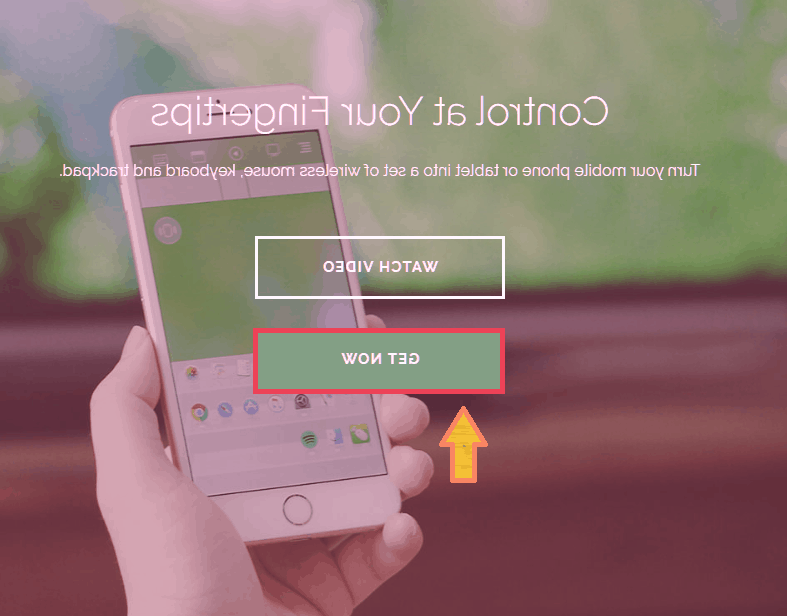
در مرحله اول باید وارد وب سایتremotemouse شوید که با کلیک بر روی آدرس آبی رنگ می توانید وارد شوید و گزینه سبز رنگ "Get Now " را انتخاب کنید.
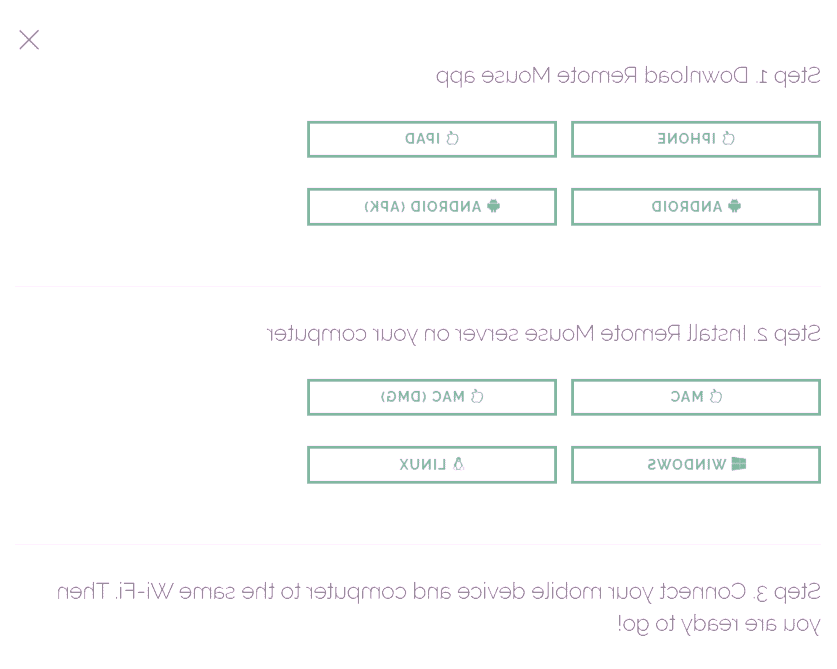
در مرحله دوم شما باید برنامه را برای گوشی و کامپیوتر خود دانلود و نصب کنید که در چند ثانیه قابل دانلود می باشند. لازم به ذکر است که این برنامه برای اندروید، آیفون، آیپد، مک، لینوکس و ویندوز عرضه شده است و برای استفاده از آن نیازی به هزینه اضافی ندارید و برنامه کاملا رایگان می باشد که صفحه دانلود این برنامه به شکل زیر می باشد؛
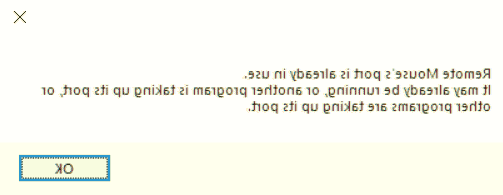
در مرحله سوم شما باید برنامه را هم در کامیپوتر و هم در گوشی خود دانلود و نصب کرده باشد. سپس هم گوشی و هم کامپیوتر هر دو باید به یک وای فای متصل شوند و این یک شرط لازم برای استفاده از این برنامه می باشد و در غیر اینصورت شما موفق به استفاده از این برنامه نخواهید شد. خب اینک وارد برنامهRemote Mouse در کامپیوتر شوید که با تصویر ذیل روبرو خواهید شد؛
تا این قسمت هیچ مشکلی وجود ندارد و هم اکنون باید وارد برنامه در گوشی شوید که با تصویر ذیل روبرو خواهید شد؛
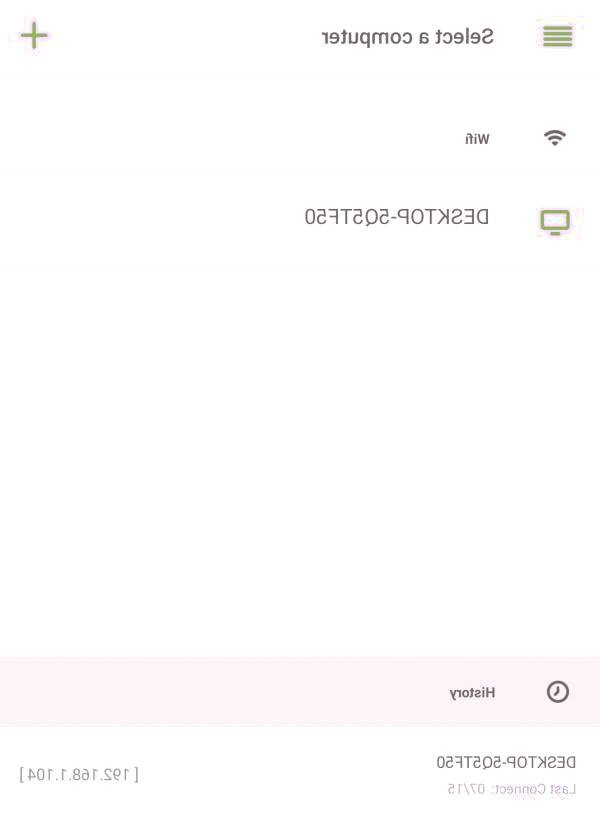
از آنجاییکه شما هر دو دستگاه را به یک مودم یا یک وایفای متصل کرده اید، هر دو دستگاه یکدیگر را پیدا خواهند کرد و نیازی به روشن کردن بلوتوث و... نیست! هم اکنون نام سیستم که با نام Desktop مشخص شده است، در گوشی انتخاب کنی. بعد از انتخاب در کسری از زمان می توانید صفحه زیر را در گوشی مشاهده کنید که محیط موس کامپیوتر می باشد؛

در مرحله چهارم شما تمام کارهای اولیه را انجام داده اید و هم اکنون تنها آشنایی با کاربرد های این برنامه باقی می ماند. هر یک از ابزارهای انتهای صفحه بالا مختص وظیفه ای خاص هستند که می توانند به شما کمک کنند. برای مثال تصور کنید که میخواهید وارد وب سایت نمناک شوید. ابتدا با موس روی گوشی وارد مرورگر کامپیوتر می شوید و سپس با انتخاب گزینه کیبورد آدرس سایت نمناک را وارد کنید که به شکل زیر می باشد؛
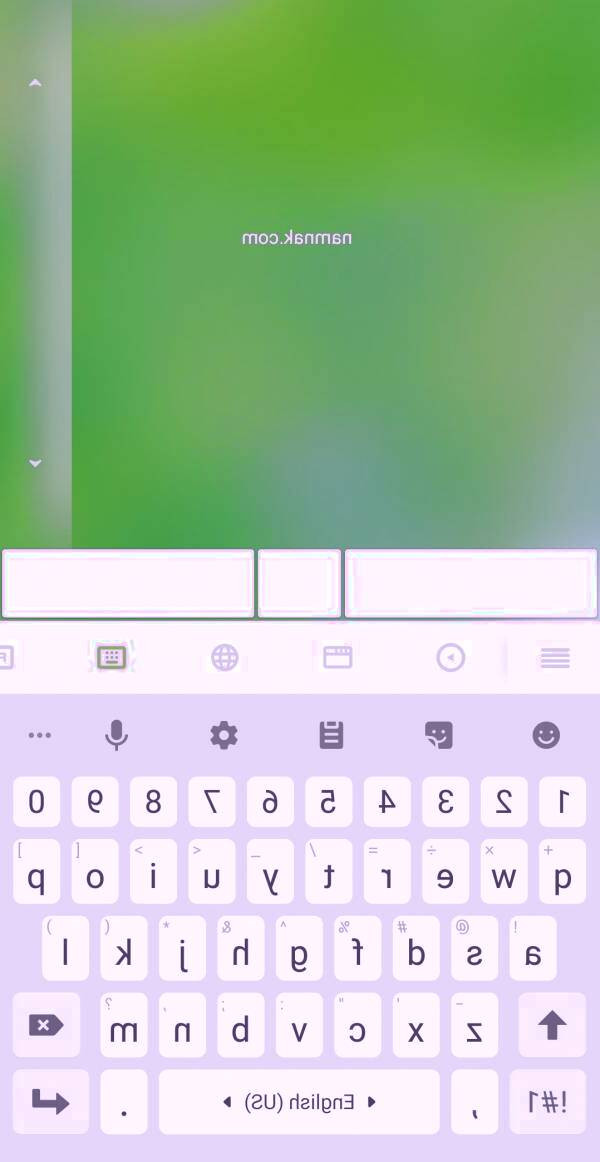
همزمان شما می توانید آدرس وارد شده را در مرورگر مشاهده کنید که به شکل زیر می باشد؛

هم اکنون شما موفق به استفاده از این برنامه اندرویدی شده اید که سایر ابزارهای این برنامه می توانند به شما کمک کنند که شامل کنترل صدای کامپیوتر، voice typing، دسترسی به پاور کامپیوتر و... می باشد که لذت استفاده از این برنامه را چندین برابر می کند.