تغییر سریع واحد اندازه گیری در ورد


بطور پیش فرض، واحد اندازه گیری در نرم افزار ورد اینچ است. با این حال، امکان تغییر این واحد اندازه گیری به واحدهای دیگر همچون سانتی متر نیز وجود دارد. کاربران می توانند با استفاده از تنظیمات مربوط به واحد اندازه گیری در این نرم افزار، واحد پیش فرض را به سانتی متر و یا سایر واحدهای مورد نظر خود تغییر دهند. این امکان به کاربران اجازه می دهد تا با واحدهای مورد علاقه و آشنایی خود کار کنند و نتایج اندازه گیری را به صورت دقیق تری مشاهده نمایند.
ترفند تغییر واحد در ورد
اگر شما از ابزارهایی مانند خط کش (Ruler) در نرم افزار ورد استفاده کرده باشید، بی شک با این موضوع آشنا هستید که واحد اندازه گیری پیش فرض در ورد اینچ می باشد. بنابراین، اگر شما اعداد از پیش تعیین شده را بر حسب سانتی متر داشته باشید، شما تصمیم می گیرید تا واحد را تغییر دهید و اعداد را به اینچ تبدیل کنید.
این ترفند قطعا زمانبر می باشد. خوشبختانه ورد ابزاری را در این راستا طراحی کرده است که شما خیلی ساده می توانید تغییر واحد را انجام دهید که در ادامه این گزارش از بخش تکنولوژی نمناک بصورت قدم به قدم آموزش خواهیم داد. همراه ما باشید.
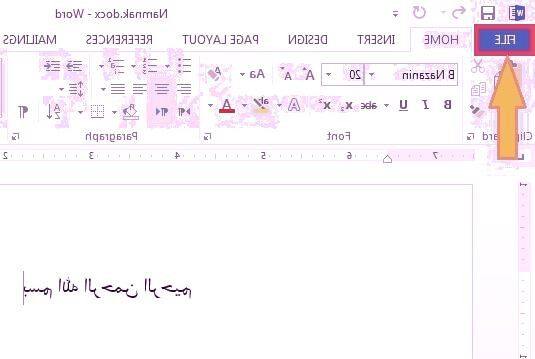
1. وارد فایل ورد مدنظر خود شوید و سپس از قسمت بالا سمت چپ، بر روی گزینه File کلیک کنید که در تصویر ذیل مشخص شده است.
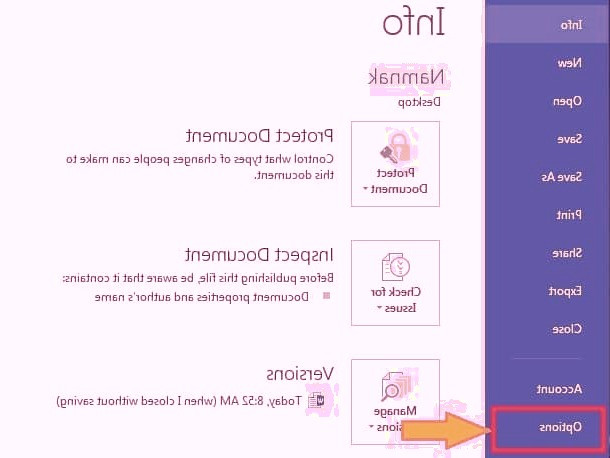
2. از منو سمت چپ، گزینه Options را انتخاب کنید.
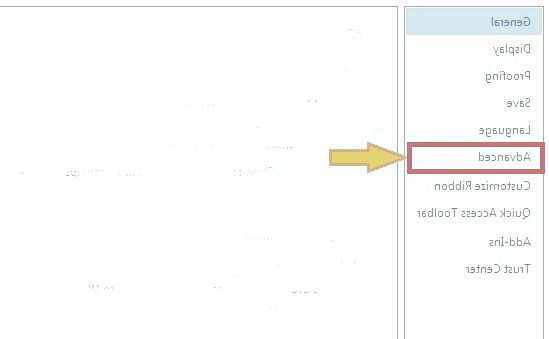
3. پنجره جدیدی برای شما باز خواهد شد که برای تغییر واحد اندازه گیری باید گزینه Advanced را از منو سمت چپ این پنجره همانند تصویر ذیل انتخاب کنید.
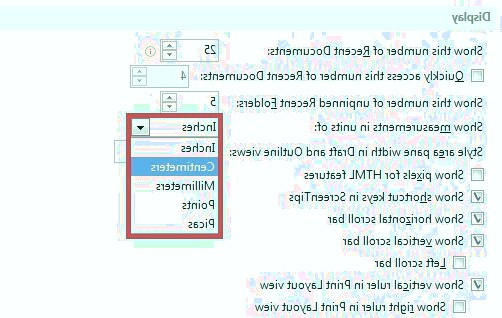
4. در قسمت سمت راست پنجره مربوطه، به سمت پائین اسکرول کنید تا به بخش Display برسید. همان گونه که در تصویر ذیل مشاهده می کنید، واحد اندازه گیری ورد را مشاهده می کنید که بر روی حالت پیش فرض خود یعنی اینچ قرار دارد.
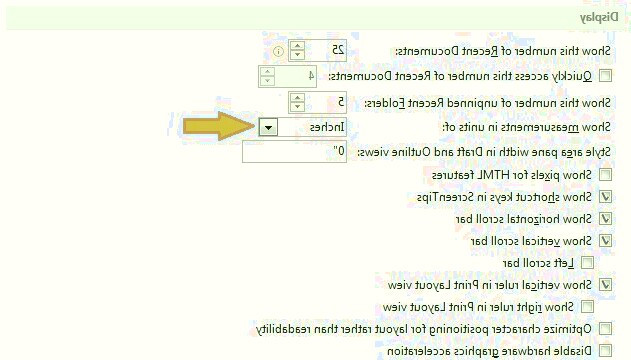
5. بر روی آیکون نواری آن کلیک کنید و سپس واحد دلخواه خود را که شامل Inches، Centimeters، Millimeters، Points و Picas است را انتخاب نمایید. در انتها برای اعمال تغییرات از قسمت پایین بر روی OK کلیک کنید.
هم اکنون واحد اندازه گیری فایل ورد شما به واحد دلخواهتان تغییر یافته است.