نحوه نصب پرینتر در ویندوز 8 - راهنمای جامع و آسان


ویندوز 8 به عنوان یک سیستم عامل کاربردی و نسبتاً ساده طراحی شده است که به کاربران امکان پیشرفت و بهره وری بیشتر را می دهد. یکی از ویژگی های مهم این نسخه از ویندوز، امکان نصب و راه اندازی پرینتر بدون نیاز به نرم افزارهای جانبی و مستقل است. این ویژگی به کاربران این امکان را می دهد تا با سهولت بیشتری به چاپ اسناد و مدارک خود بپردازند، بدون آنکه ملزم به نصب و پیکربندی برنامه های اضافی باشند.
زمانی که ویندوز 8 برای اولین بار به بازار عرضه شد، ما قادر بودیم ویژگی های منحصر به فرد و خاص این سری ویندوز را مشاهده کنیم. این ویژگی ها به ما امکان می داد تا بدون نیاز به نصب برنامه های جانبی یا بدافزارها، کارهای روزمره خود را در کسری از ساعت انجام دهیم. یکی از این ویژگی ها که مورد استقبال بسیاری از کاربران قرار گرفت، امکان استفاده از سی دی خام همانند فلش مموری بود.
روش نصب پرینتر در ویندوز 8
اما این ویژگی دقیقا چه کاربردی داشت و چه کاری را آسانتر نموده بود؟! این ویژگی بسیار عالی و جذابی بود که در ویندوز 8 منتشر شد و می توانستید به کمک این قابلیت بدون نصب برنامه های جانبی همانند Nero و... فایل های مد نظر خود را در داخل سی دی و یا دی وی دی رایت کنید که این واقعا جالب بود.
با این وجود این تنها قابلیت افزوده شده در ویندوز 8 نبود و قابلیت های دیگری نیز وجود دارند که شاید ما تعداد اندکی از آنها را مطلع باشیم و استفاده کنیم. برای مثال یکی دیگر از ویژگی های ویندوز 8 تشخیص دستگاه های متصل به آن بود که شاید با معنا و مفهوم به خوبی آشنا نشده باشید. به همین دلیل تیم تنولوژی نمناک قصد دارد شما را با این قابلیت ساده و کارآمد به بهترین نحو ممکن آشنا سازد تا بتوانید هر چه سریع تر کارهای روزمره خود را انجام دهید.
نحوه نصب پرینتر بدون نیاز به برنامه جانبی
1- ابتدا از طریق دو کلید کاربردی "Win + S " منو جستجوی ویندوز 8 را باز کنید و سپس عبارت "PC Settings" را در کادر محاوره ای تایپ کنید و کلید "Enter " را بفشارید تا پنجره تنظیمات ویندوز 8 برای شما باز شود.
2-در این مرحله از منو سمت چپ باز شده، گزینه "PC and devices " را بفشارید تا وارد صفحه جدیدی بشوید. اینک باید گزینه "Devices " را برگزینید تا صفحه ذیل برای شما باز شود. از صفه باز شده می بایست بر روی گزینه "Add a device " کلیک کنید تا پرینتر توسط کامپیوتر شناخته شود.
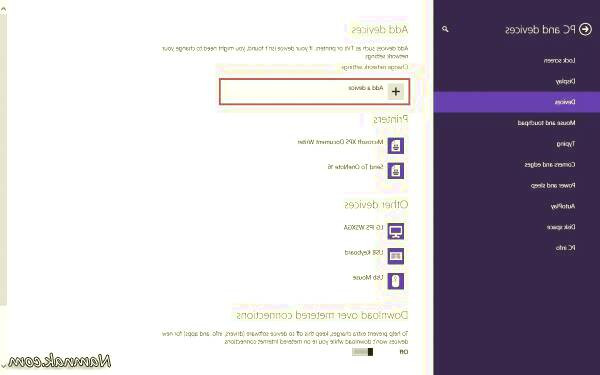
توجه : پرینتر را با استفاده از سیم مربوطه به کامپیوتر و یا لپ تاپ خود متصل کنید تا ویندوز بتواند این دستگاه را بشناسد.
3- در این مرحله پس از مدتی کوتاه موتور جستجوی ویندوز دستگاه های متصل را جستجو خواهد نمود و سپس به شما لیستی را ارائه خواهد نمود که بعد از آن می بایست بر روی اسم پرینتر خود کلیک کنید تا مراحل نصب توسط ویندوز صورت گیرد.
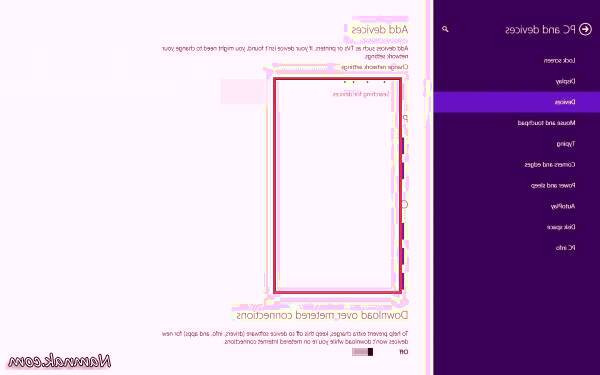
4- بعد از کلیک بر روی اسم پرینتر شاهد نصب شدن آن دستگاه بر روی کامپیوتر خود خواهید بود که می توانید بعد از آن بدون انجام هر کاری شروع به پرینت کردن فایل های مورد نظرتان نمایید. موفق باشید.