بازیابی و ذخیره سازی آسان بوکمارک های گوگل کروم


در این گزارش مفصل، قصد داریم شما را با جزئیات کامل با فرآیند بکاپ گیری و بازیابی بوکمارک های مرورگر گوگل کروم آشنا نماییم. این مطالعه جامع به شما کمک خواهد کرد تا از اطلاعات ارزشمند و علامت گذاری های مهم خود در مرورگر محافظت کرده و در صورت نیاز، به راحتی آنها را بازیابی نمایید. با دنبال کردن این راهنمای کامل، می توانید با اطمینان خاطر، فرآیند پشتیبان گیری و بازگردانی بوکمارک های مرورگر کروم را انجام دهید.
آموزش نحوه پشتیبان گیری از بوکمارک های مرورگر گوگل کروم
گوگل کروم همواره به عنوان یکی از محبوب ترین و امن ترین مرورگرهای اینترنتی در جهان شناخته می شود که اکثر کاربران از آن برای انجام فعالیت های روزمره خود استفاده می کنند. این مرورگر دارای ویژگی های متعددی است که به کاربران امکان می دهد تا به سرعت و به بهترین شکل ممکن به انجام کارهای روزمره خود بپردازند. در این آموزش، نحوه پشتیبان گیری از بوکمارک های مرورگر گوگل کروم به طور کامل و جامع توضیح داده می شود.
از مهم ترین امکاناتی که کروم در اختیار کاربران خود قرار داده است، می توان به ذخیره کردن بی نهایت بوکمارک، سرعت باز شدن تب ها، امنیت، اکستنشن های کاربردی، تم های مختلف و... می باشد که اگر شما کاربر روزانه کروم باشید، با این موارد آشنا هستید. اما بوکمارک ها که به تب ها یا آدرس های از قبل ذخیره شده ای که برای سهولت دسترسی به این تب ها آنها را بوکمارک می کنیم، یکی از کاربردی ترین امکانات کروم می باشد.
اما شاید برای هر یک از ما تاکنون چندین بار رخ داده باشد که وقتی در حال تعویض ویندوز هستیم، بنابر دلایلی فراموش می کنیم که بوکمارک ها را ذخیره کنیم و در نهایت بعد از تعویض ویندوز، تمام بوکمارک ها و اطلاعاتی که وارد کرده ایم بطور کامل حذف خواهد شد. این واقعا اتفاق تلخی است که می تواند رخ دهد. به همین دلیل در ادامه این مطلب از بخش تکنولوژی نمناک قصد داریم شما را با آموزش بکاپ گرفتن بوکمارک گوگل کروم آشنا سازیم. همراه ما باشید.
نحوه بک آپ گرفتن از بوک مارک گوگل کروم
اگر شما قصد دارید بوکمارک های گوگل کروم را ذخیره و بکاپ گیری کنید، باید طبق مراحل زیر ادامه دهید؛
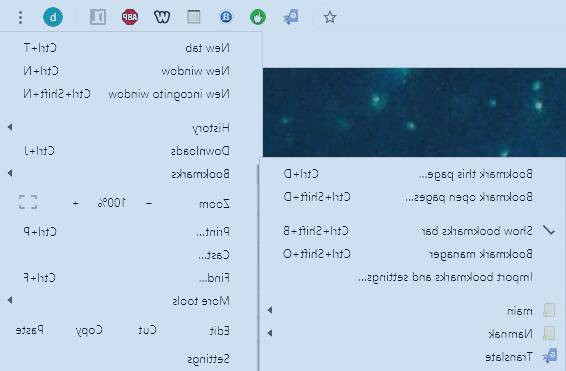
1- کروم را باز کنید و سپس بر روی 3 نقطع عمودی که تنظیمات کروم است کلیک کنید. از منو باز شده به ترتیب بر رویBookmarks و سپسBookmark Manager کلیک کنید. توجه داشته باشید برای رفتن سریع به این بخش می توانید از کلیدCtrl+Shift+O استفاده کنید.
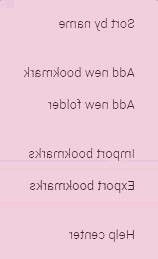
2- اینک صفحه بوکمارک های شما باز شده است. بالا سمت راست شما می توانید 3 نقطه عمودی کلیک کنید و سپس بر روی“Export Bookmarks” بفشارید.
3- در این مرحله شما باید آدرس صفحه یا بخشی که قصد دارید نسخه پشتیبان ذخیره شود را انتخاب و سپس بر روی Save کلیک کنید.
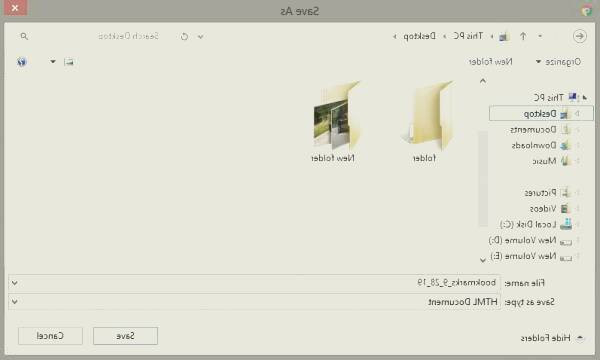
توجه: گوگل بوکمارک های بکاپ گیری شده را در قالب فایل HTML ذخیره می کند. با این وجود شما می توانید این بوکمارک ها را با کلیک در مرورگرهای دیگر نیز باز کنید. پس باید مراقب آنها باشید.
آموزش بازگردانی بوکمارک های بکاپ گیری شده
اگر شما قصد بازگردانی و نصب فایل بکاپ در مرورگر کروم را دارید، باید طبق آموزش زیر پیش بروید؛
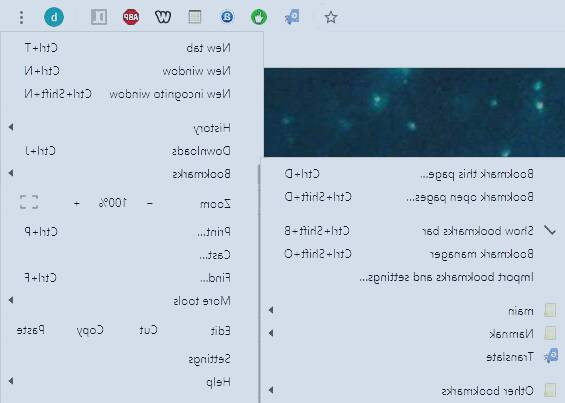
1- از صفحه اصلی کروم بر روی 3 نقطه عمودی کلیک کنید و ابتدا بر رویBookmarks و سپس بر رویImport Bookmarks and Settings کلیک کنید.
2- شما وارد صفحه ای جدید می شوید که باید از نوار اول، گزینه Bookmarks HTML File کلیک کنید و سپس باید فایل مورد نظر خود را انتخاب و سپس Open را بفشارید.
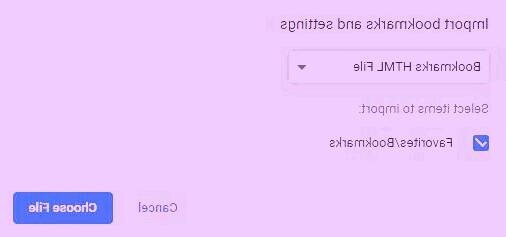
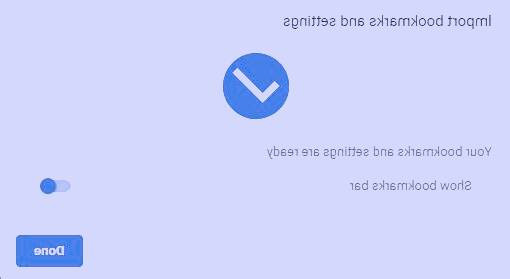
3- هم اکنون باید بر روی Done کلیک کنید. اینک بوکمارک های شما ایمپورت شده اند و شما می توانید از آنها به راحتی استفاده کنید.