آموزش استفاده از اپلیکیشن اِیردراپ در iOS 11


خدمت سرویس AirDrop در نسخههای iOS، یکی از برجستهترین و کاربردیترین ویژگیهای این سیستمعامل محسوب میشود. این قابلیت، امکان تبادل آسان و سریع فایلها و رسانهها را در زمانی که در کنار دوستان و عزیزان خود قرار دارید، فراهم میآورد. بهواسطهی این ویژگی، کاربران میتوانند به راحتی و با حداقل پیچیدگی، محتوای مورد نظر خود را به صورت مستقیم به دستگاههای اطراف خود ارسال نمایند. این امر، نقش مهمی در افزایش بهرهوری و تسهیل ارتباطات میان افراد ایفا میکند.
آموزش استفاده از AirDrop در iOS 11
آموزش ارسال فایل توسط AirDrop در iOS 11
- receibing off : تمام اتصالات و دریافت هارا قطع میکند
- contacts Only : اتصال را فقط برای کسانی که در لیست مخاطبین شما هستند را فعال میکند ( این کار برای امنیت بالاست)
- Everyone :اتصال را برای عموم آزاد میکند تا بتوانند فایل برای شما ارسال کنند ( چون قبل از دریافت فایل باید شما درخواست را تایید کنید Everyoneیکی از معقول ترین روش هاست)
تذکر: تنها امکان فرستادن فایل هایی از قبیل تصاویر، ویدیوها از رسانه آیفون، ارسال وویس از وویس رکورد و ارسال هر نوع فایل از فایل منیجر وجود دارد، اما امکان ارسال موزیک از my music و اپلیکیشن وجود ندارد. این آموزش به صورت جامع و کاربردی به بررسی نحوه استفاده از AirDrop در iOS 11 میپردازد و به کاربران کمک میکند تا به راحتی فایلهای مورد نیاز خود را به سایر دستگاههای سازگار با AirDrop ارسال کنند.
برای اسال تنها کافیست به رسانه ای مورد نظر رفته و بر روی دکمه share کلیک کنید
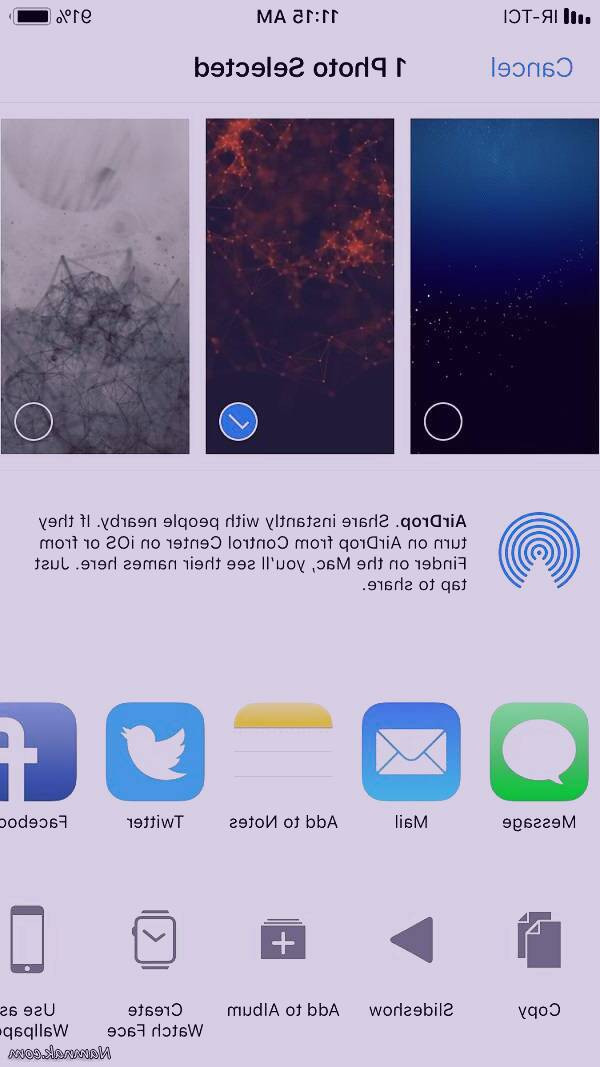
بعد از کلیک روی share از نوار اول روی airdrop کلیک کنید و منتظر بمانید طرف مقابل به روشی که در بالا عرض کردیم air drop خود را روشن کند
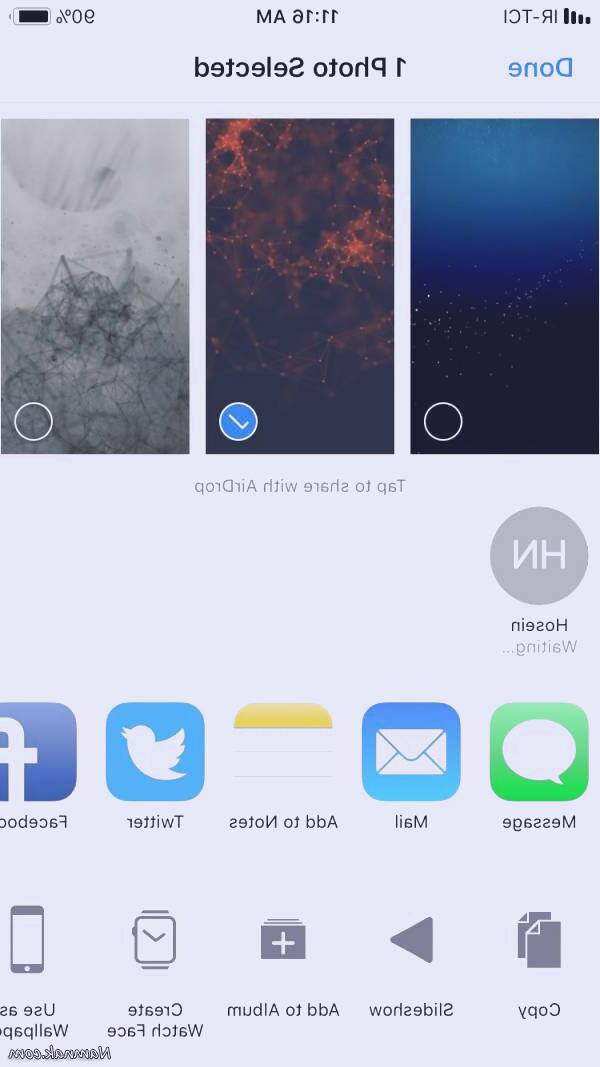
حالا میبینیم که طرف مقابل که air drop خود را روشن کرده و iphone name آن hosein است در نوار اول به نمایش درآمده با کلیک بر روی نام حسین فایل ارسال میشود و منتظر تایید حسین می شود
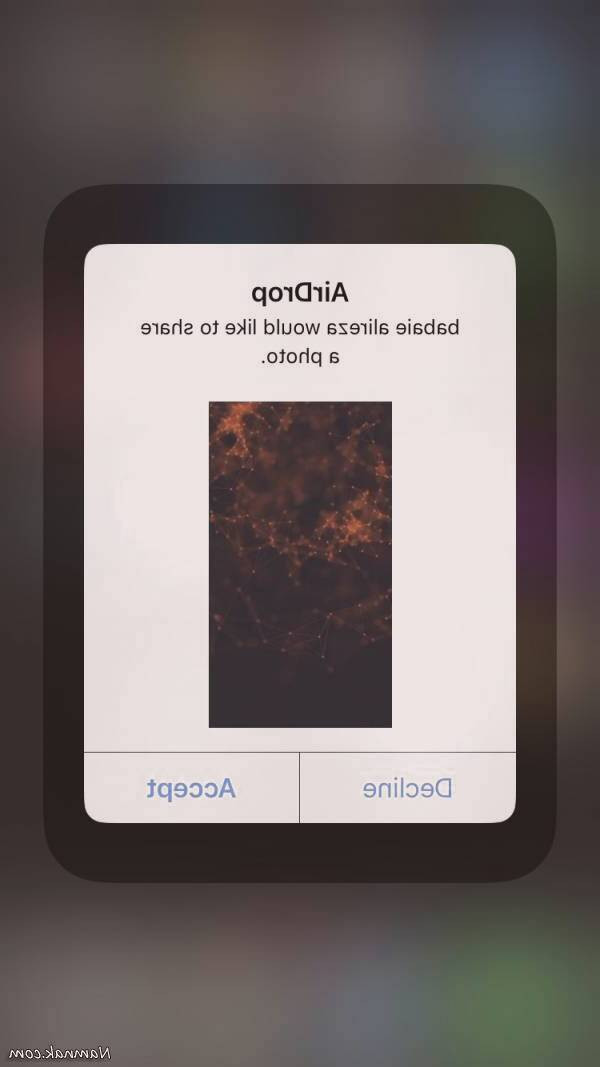
در آیفون Hosein عملیات دریافت نمایش داده می شود و با کلیک بر روی Accept فایل در گالری hosein ذخیره می شود