"مرحله به مرحله راهنمای آنروت کردن دستگاه های اندرویدی"


اگر شما به تازگی گوشی یا تبلت اندرویدی خود را روت کرده اید، این گزارش در بخش تکنولوژی نشریه علم و صنعت به شما کمک خواهد کرد تا با فرآیند "آنروت کردن" دستگاه های اندرویدی آشنا شوید. روت کردن دستگاه های اندرویدی اگرچه مزایایی همچون دسترسی به امکانات پیشرفته و سفارشی سازی عمیق را فراهم می آورد، اما در برخی موارد نیاز به بازگرداندن دستگاه به حالت پیش فرض وجود دارد. این گزارش به طور مفصل نحوه آنروت کردن گوشی های اندرویدی را توضیح داده و به شما راهنمایی های جامع در این زمینه ارائه خواهد کرد.
آموزش آنروت کردن گوشی و تبلت
یکی از ویژگی های برجسته سیستم عملیاتی اندروید در مقایسه با ویندوز و iOS، توانایی روت کردن و دسترسی به ریشه دستگاه است. این قابلیت به کاربران اجازه می دهد تا محدودیت های گوشی را از بین ببرند، که برخی آن را یکی از بهترین بخش های اندروید در مقایسه با رقبای خود می دانند. فرایند روت کردن دستگاه به معنای حذف تمام محدودیت های سیستم عملیاتی اندروید است. علاوه بر این، جنبه های دیگری در مورد روت کردن گوشی وجود دارد که در این لینک به طور کامل بررسی شده است.
اما این قابلیت همیشه برای هر یک از ما یک قابلیت خارق العاده و جذابی نیست و بعد از روت کردن گوشی به میزان زیادی پشیمان خواهیم شد که چرا گوشی یا تبلت اندرویدی را روت کرده ایم؟! لازم به ذکر است که روت کردن گوشی بصورت خودکار گارانتی گوشی را از بین می برد و در نتیجه برخی بر این باور هستند که شما با روت کردن گوشی، آنرا تبدیل به یک پاره آجر می کنید چرا که هیچ میزان امنیتی ندارد. از این رو اگر تصمیم به آنروت کردن گوشی یا تبلت دارید در ادامه این گزارش از بخش تکنولوژی نمناک با نحوه آنروت کردن گوشی آشنا خواهید شد.
1 - آنروت کردن گوشی با نصب آخرین آپدیت اندروید
زمانیکه شما گوشی را روت می کنید، گوشی از نظر سازنده دور خواهد شد! یعنی اینکه گوشی شما اندروید جدیدی را دریافت نخواهد کرد مگر اینکه خودتان بصورت دستی آپدیت جدید را در گوشی نصب کنید که نصب آخرین آپدیت، تمام مشکلات گوشی شما برطرف خواهد شد و از حالت روت، آنروت خواهد شد. اما به این فکر نکنید که گوشی را روت می کنید و سپس با عرضه آپدیت جدید اندروید، می توانید با نصب آپدیت مشکل آنرا برطرف کنید!!

بطور کل گوشی های اندرویدی حداکثر تا 3 آپدیت جدید را دریافت می کنند و حال اگر گوشی شما هر 3 آپدیت آخر را دریافت کرده باشد و شما اقدام به روت کردن گوشی کنید، بی شک دیگر آپدیتی وجود نخواهد داشت که شما بتوانید از آن استفاده کنید. اما از طرفی آپدیت ممکن است سالی یکبار منتشر شود و از این رو باید به این دید هم نگاه کنید!
2- آنروت گوشی با برنامه SuperSU
دومین روشی که تصمیم به آموزش آن به شما داریم، آنروت کردن گوشی با استفاده از برنامه می باشد که یکی از اصولی ترین و بهترین راه ها برای رفع این مشکل می باشد. با این حال با جستجوی ساده در بستر وب برنامه هایی را مشاهده خواهید کرد که با عنوان آنروت کردن گوشی شناخته شده اند و اما با نصب آنها هیچ واکنشی را نخواهید دید. به همین دلیل ما برنامه SuperSU را انتخاب کرده ایم که یکی از بهترین ها می باشد. برای استفاده از این برنامه مطابق مراحل ذیل پیش بروید؛

- در قدم اول برنامه SuperSU را از این لینــک بصورت مستقیم دانلود و نصب کنید.
- بعد از نصب کامل، وارد برنامه شوید و از منو داخلی برنامه وارد تنظیمات یا همان Settings شوید.
- کمی به سمت پائین اسکرول کنید و با دیدن گزینه "Full unroot "، آنرا انتخاب کنید.
- اینک پیغام تائیده ای برای شما ارسال خواهد شد که از شما تائید آنروت کردن گوشی را میگیرد. از این رو گزینه Continue را انتخاب کنید.
- بعد از آنکه مراحل آنروت گوشی تمام شد، برنامه SuperSU بصورت خودکار بسته خواهد شد و گوشی ریستارت خواهد شد.
- سپس گوشی روشن خواهد شد و شما با موفقیت توانستید گوشی را آنروت کنید.
توجه : این برنامه در گوشی روت نشده نصب نخواهد شد و همچنین بعد از آنروت شدن گوشی با این برنامه، اقدام به حذف آن کنید.
3- آنروت کردن گوشی با فایل منیجر
زمانیکه در میان گوشی های اندرویدی نامی از فایل منیجر برده می شود، همه ما به یاد ES File Manager خواهیم افتاد چرا که یکی از برنامه های قدیمی و در عین حال بسیار کاربردی برای مدیریت فایل های موجود در گوشی می باشد که می توانید از آن بصورت رایگان استفاده کنید. اما لازم به ذکر است که این برنامه در کنار قابلیت های اصلی که دارد، قابلیت آنروت کردن گوشی اندرویدی را نیز دارد. اما چگونه گوشی اندروید را آنروت کنیم؟!
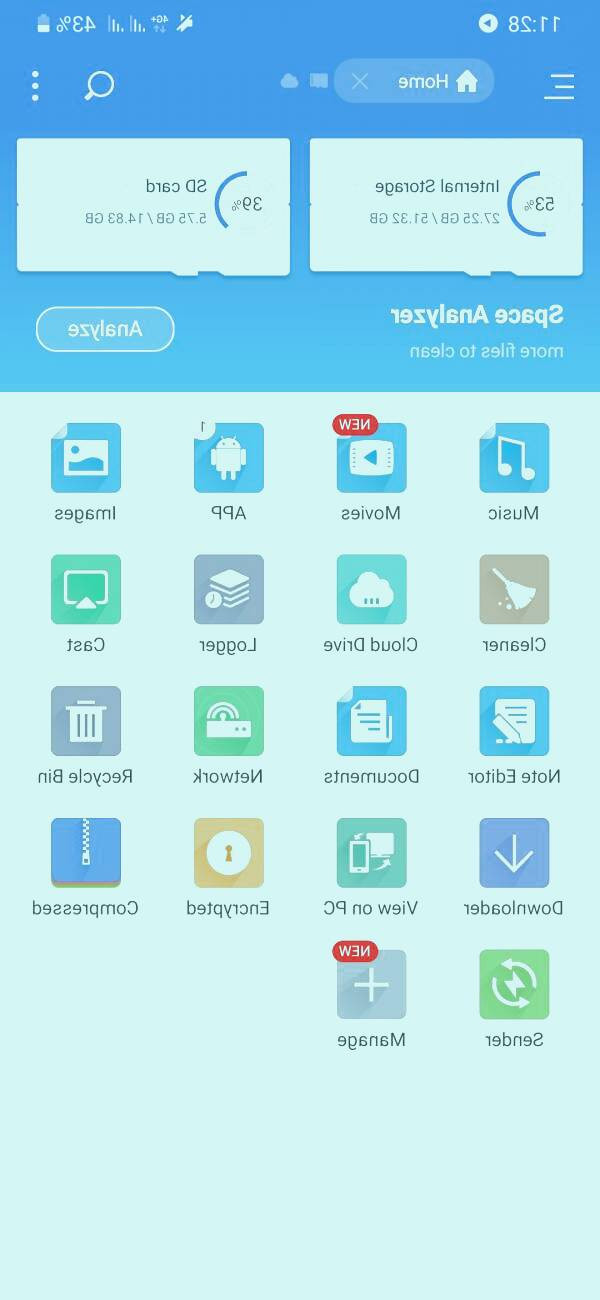
در ادامه قصد داریم شما را با نحوه آنروت کردن گوشی و تبلت اندروید با استفاده از فایل منیجر آشنا سازیم که باید بر اساس مراحل ذیل پیش بروید؛
- برنامه ES File manager را از این لینـــک دانلود کنید.
- بعد از دانلود و نصب برنامه، وارد آن شوید و دکمه منو را بفشارید.
- به سمت پائین اسکرول کنید تا به گزینه "Tools " برسید.
- اینک گزینه "root explorer " را روشن کنید.
- سپس وارد پوشه Bin از بخش System شوید.
- اینک فایل SU را حذف کنید که باید آنرا به حالت انتخاب در بیاورید و سپس گزینه Delete از انتهای صفحه انتخاب کنید.
- مجددا وارد بخش System شوید و اینبار پوشه xbin را انتخاب کنید و فایل SU دوم را حذف کنید.
- این بار وارد system شوید و سپس در میان پوشه های موجود، پوشه app را انتخاب کنید.
- در نهایت برنامه superuser.apk را انتخاب و حذف کنید.
- اینک گوشی را یکبار ریستارت کنید که فرایند آنروت اندروید شما با موفقیت انجام خواهد شد.